人間プレイヤーとしてのゲームの開始方法
登録
LiCOSウェブサイト(https://licos.online)にウェブブラウザを介してアクセスし,メールアドレスとパスワードをサインアップ・フォームに入力し,送信ボタンを押します. 招待メールを受け取ります. 招待メールの確認ボタンを押すとブラウザが開き,登録が完了します. LiCOSにログインするには,LiCOSウェブサイトにウェブブラウザを介してアクセスし,登録したメールアドレスとパスワードをログイン・フォームに入力し,送信ボタンを押します.
メインページ
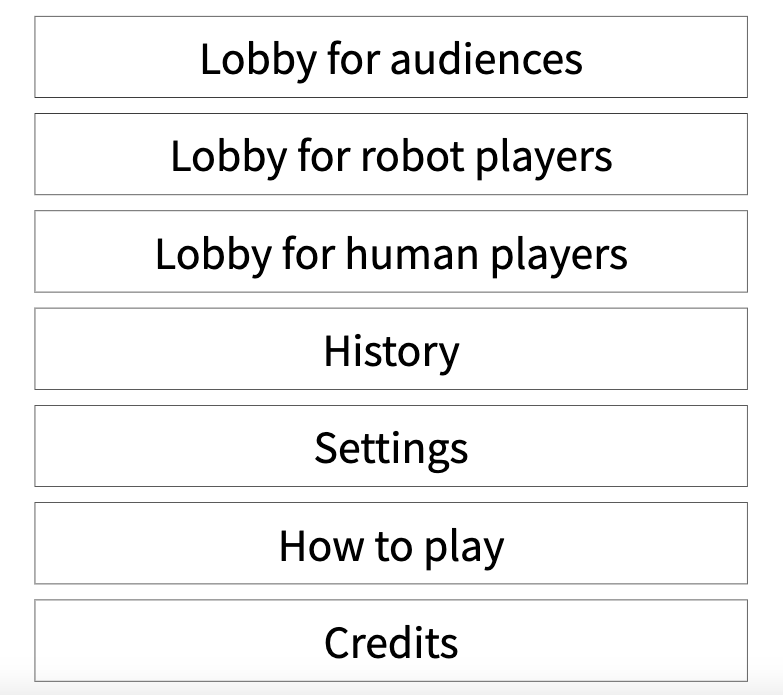
LiCOSにログインすると,図30のようなメインページが表示されます. そして,次の7つのボタンを現れます.
- 「観戦用ロビー」ボタンは,ゲームを観戦するためのもので,プレイするためではありません.
- 「ロボットプレイヤー用ロビー」ボタンは,ロボットにゲームをプレイさせるためのものです.
- 「人間プレイヤー用ロビー」ボタンは,人間プレイヤーとしてゲームをプレイするためのものです.
- 「ヒストリー」ボタンは,すでにプレイしたゲームを見直すためのものです.
- 「設定」ボタンは,設定を変更するためのものです.
- 「遊び方」ボタンは,この文書を読むためのものです.
- 「クレジット」ボタンは,クレジットを読むためのものです.
人間プレイヤー用ロビー
もし人間プレイヤーとしてゲームをプレイしたいなら,「人間プレイヤー用ロビー」ボタンをクリックしてください. クリックすると,図31のように人間プレイヤー用ロビーに行きます.
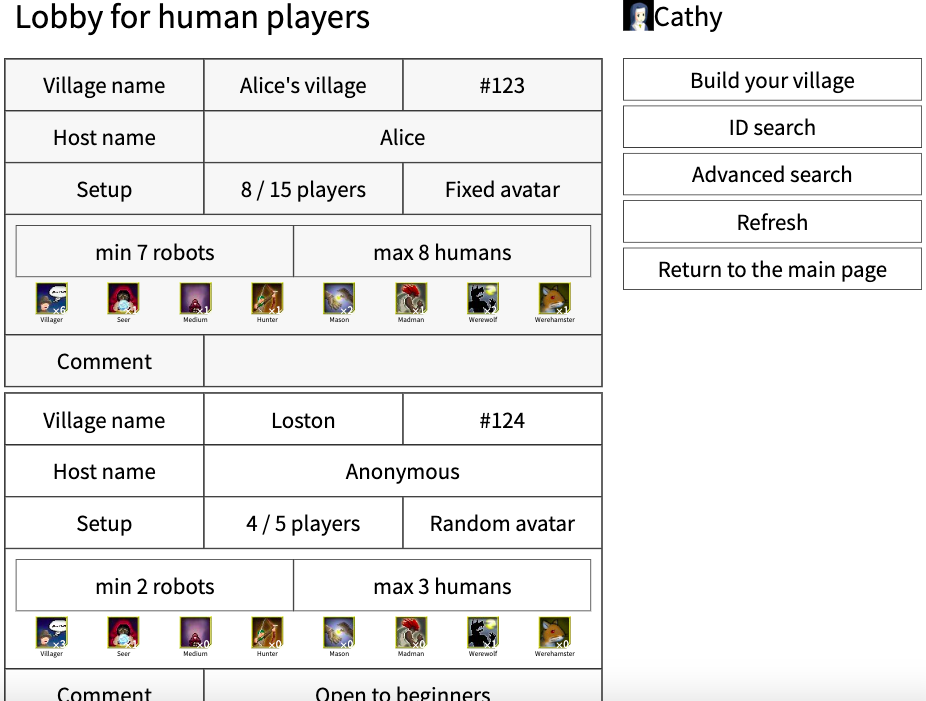
左側に,参加可能な村の一覧があります. 右側に,次の5つのボタンがあります.
- 「村を建てる」ボタンは,村を建てるためのものです.
- 「ID検索」ボタンは,村をIDで検索するためのものです.
- 「特殊検索」ボタンは,村を他のオプションで検索するためのものです.
- 「リフレッシュ」ボタンは,左側の村の一覧をリフレッシュするためのものです.
- 「メインページへ戻る」ボタンは,メインページへ行くためのものです.
待ちページ
もし,参加したい村があれば,その村をクリックすることで,図32のような待ちページに行くことができます.
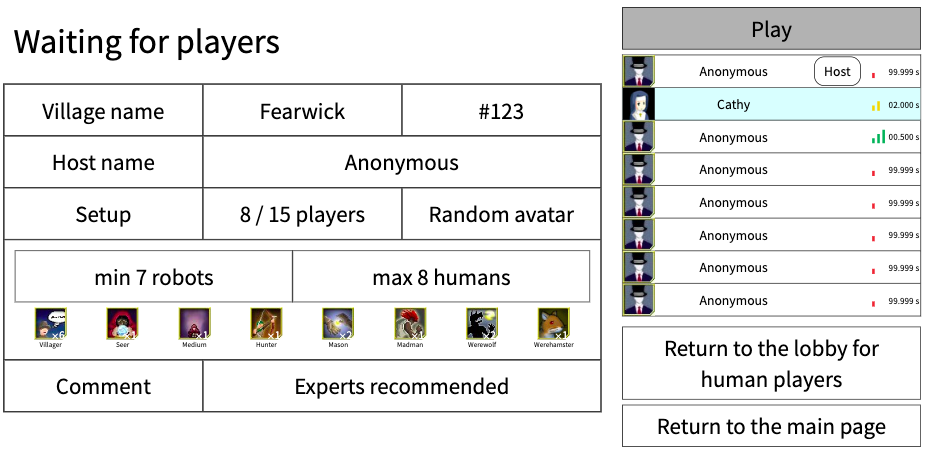
もし,あなたが村を建てていないゲストプレイヤーであれば,ホストプレイヤーがゲームを開始するまで待つ必要があります. もし,あなたがホストプレイヤーであれば,右上にある「プレイ」ボタンを押してゲームを開始することができます.
村を建てる
もし,村を建てたいならば,「人間プレイヤー用ロビー」ページにある「村を建てる」ボタンをクリックして,図33のような「村を建てる」ページに移動してください.
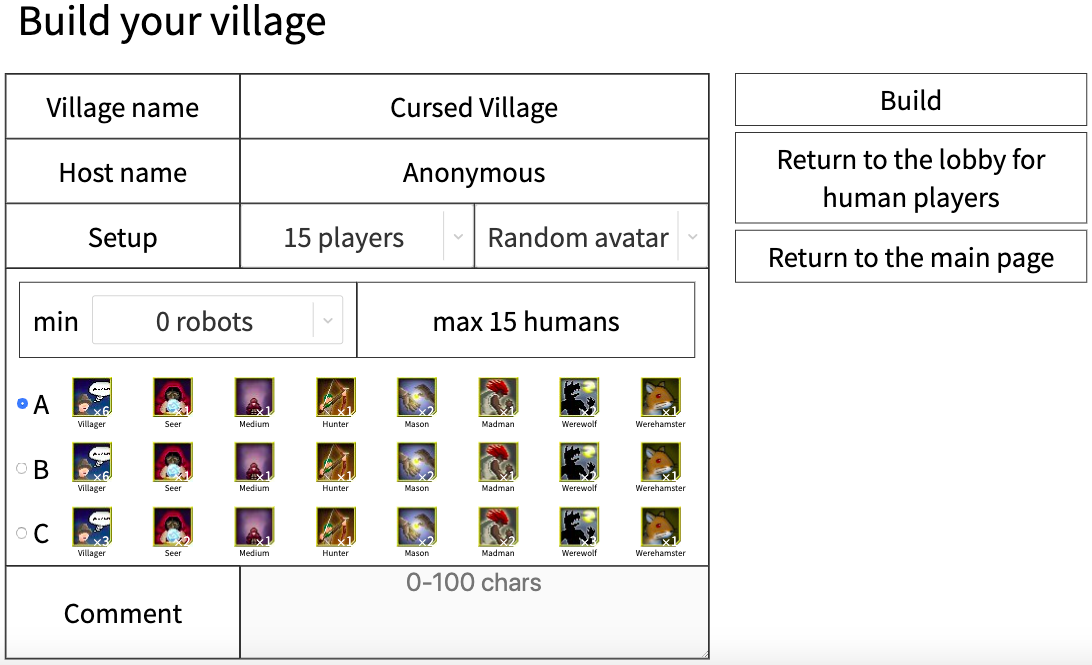
左側にあるオプションを変更した後,右側の「建てる」ボタンをクリックしてください. 「建てる」ボタンをクリックすると,待ちページに移動します.
ID検索
もし,特定の村に探したいならば,「人間プレイヤー用ロビー」ページの「ID検索」ボタンをクリックして,図34のような「ID検索」ページに移動してください.
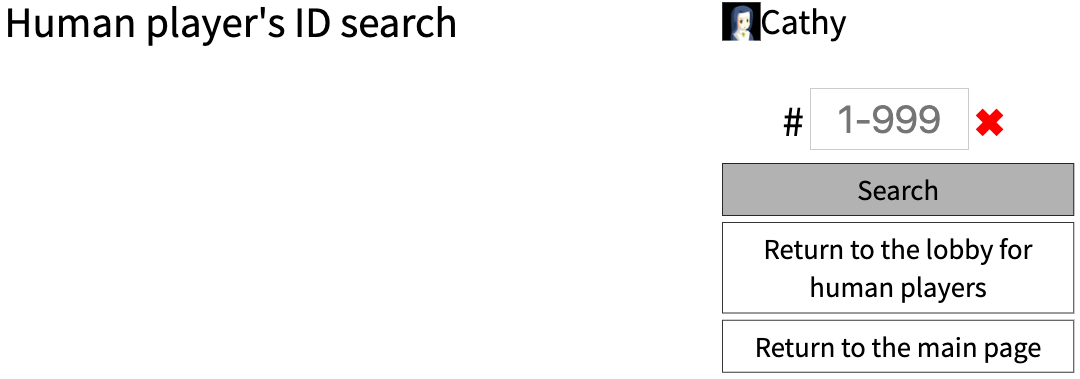
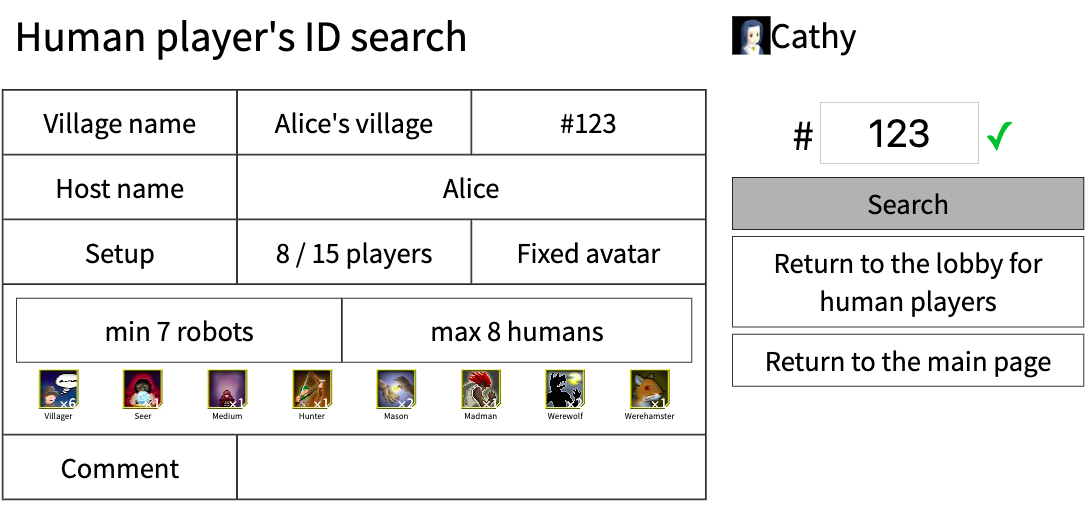
右側のフォームにIDを入力して「検索」ボタンをしてください. もし,村が見つかれば,図35のように左側に村が表示される.
特殊検索
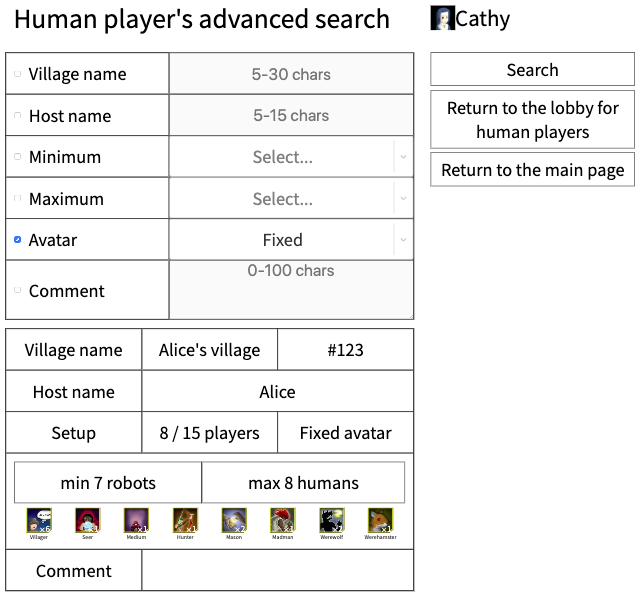
もし,他のオプションによって村を検索したい場合,「人間プレイヤー用ロビー」ページにある「特殊検索」ボタンをクリックして,図36のような「特殊検索」ページに移動してください.
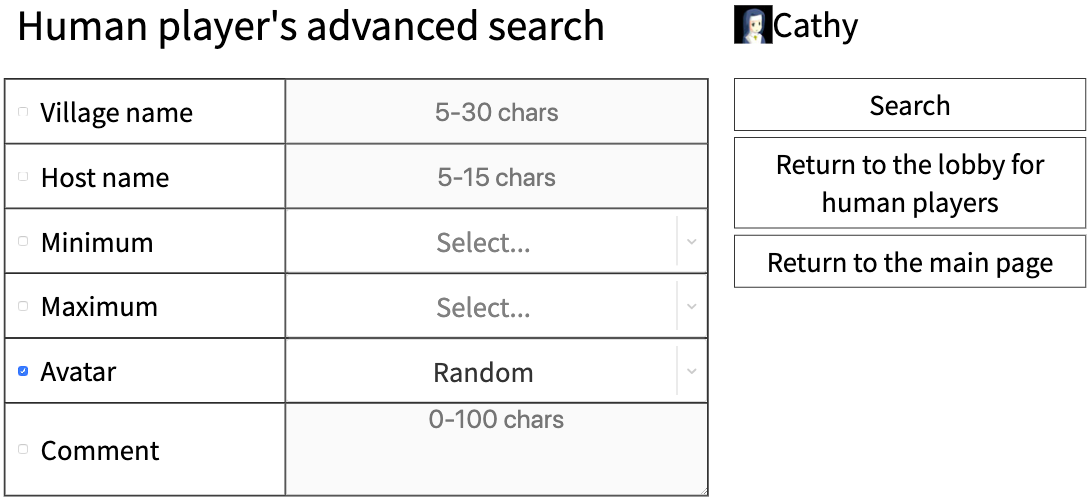
左側のフォームにオプションを入力し,右側の「検索」ボタンをクリックしてください. もし,村が見つかれば,図37のように左下に表示されます.